Senin, 02 Februari 2009

Cara Buat Gambar Bergerak

Tutorial Image Ready Membuat Gambar Bergerak (Animasi).gif

Hnah, inilah saat yang ditunggu-tunggu oleh kamu-kamu semua. Kenapa? karena si ndop bener-bener akan membocorin semua kemampuannya dalam belajar otodidak ria, belajar mengakali sesuwatu, belajar ngawur ngalor-ngidul tapi yang penting tetep HASILNYA!

Ayuh, pada siyap-siyap menyimak penjelasan ala ndop yang “coba-coba tapi jadi”. Maklum pemirsa di rumah maupun di setudiyo, si ndop ini memang tidak mengenyam pendidikan dizain, dia hanya belajar secara otodidak dan selalu berhasil!. Maka dari itu, apabila ada penjelasan yang sekiranya sak karepe dewe, ya harap diikuti saja. Wokeee? udaah.. mantuk-mantuk ajaa… :roll:

Pengen bisa bikin beginian: :pukul: atau :oops: khan??

Caranya gampang kok pemirsa, tinggal ceklak-ceklik dowang. Yang susah itu menemukan idenya. Kalo sudah ketemu ide, tinggal ceklak-ceklik, jadi! Baca dari awal sampai akhir ya, soalnya yang fast riding ndak mungkin akan faham, kalopun faham, berarti dia titisan saya.. wekekeke..
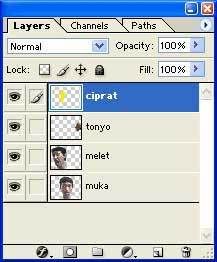
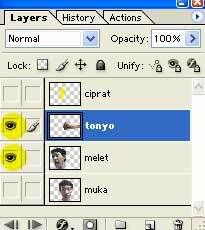
  1. gambar bergerak 1Bismillahirrohmaanirrohiim…. Buka edoub fotoshop (adobe photoshop, red.) sampeyan. Saya memakai photoshop 7.

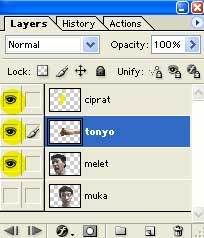
    Siapkan beberapa gambar yang akan digerakkan. Setiyap gambar harus diletakkan di layer yang berbeda. Contohnya seperti gambar di samping yang terdiri dari 4 layer, yaitu

    • muka,
    • melet,
    • tonyo,
    • ciprat.

    Untuk melihat lebih jelas lagi gambarnya, bisa dipentelengi gambar di bawah ini:
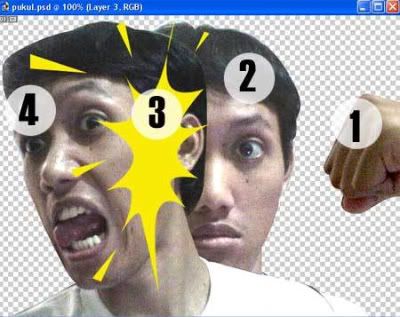
    gambar bergerak 2

    walah, nomernya kok ndak urut ndop? ndak usah kakehan nyocrot! manut saja, sampeyan sudah ngerti khan?

    Setelah itu jangan lupa file > save .psd
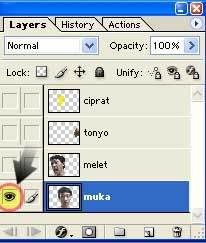
  2. gambar bergerak 3Buka software imij redi (Image ready, red.) sampeyan. Open gambar .psd tadi. Aktifkan tanda “indicates layer visibility”

    *panganan opo kuwi, ndop?

    gak usah kebanyakan nanya, pokoknya yang kayak gambar mata itu tuh…* pada layer pertama ngaliyas layer muka.

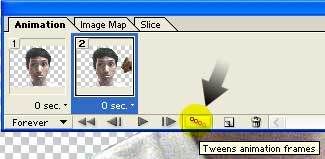
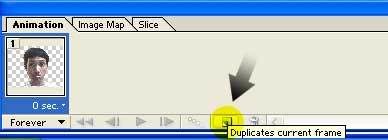
    Setelah sampeyan ceklik, maka pada animation pertamanya akan terlihat seperti di bawah ini. Kalau di imij redi sampeyan ndak muncul animationya, bisa dimunculkan dengan ngeklik windows > animation.
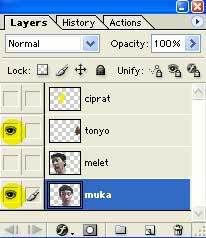
    gambar bergerak 4


  3. Setelah itu, ceklik pada “duplicates current frame” seperti gambar di atas.

    *panganan opo maneh kuwi ndop?*
    pisan ngkas takon, tak uncalne nang Ethiyopia kowe!!

    Dan layer animation baru pun akan muncul. Lalu, pada layer, ceklik gambar mata pada layer tonyo.

    Maka pada animation akan terlihat seperti di bawah ini:
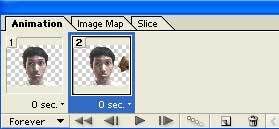

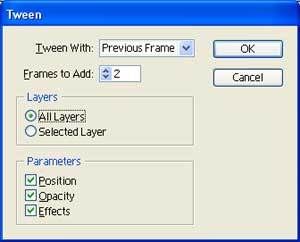
  4. Lalu ceklik pada tween animation frames. Akan muncul kotak daiyelog seperti ini:
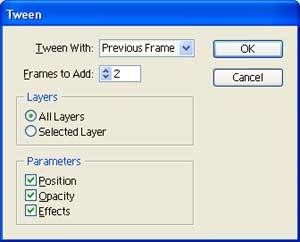
    Isi frames to add dengan angka 2. Tekan Oukey!

    Maka pada layer animation akan bertambah seperti di bawah ini:
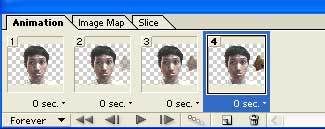

  5. Lalu, ceklik duplicates current frame lagi pada animation. Kemudian pada layer, pilih melet dan tonyo. Namun kali ini geser layer tonyo ke kiri sampai menyentuh muka melet. Untuk lebih jelasnya bisa dilihat digambar di bawah ini:
  6. Hnah, betapa kasihannya si ndop dalam tutorial ini, mungkin dia kuwalat sama adiknya di tutorial yang ini. wakakaka…

  7. Lalu klik pada tween animation frames lagi. Muncul kotak daiyyelog, masukkan angka 4 pada frames to add. Cekelik OuKey.
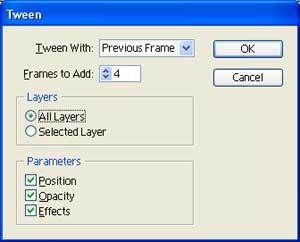
  8. Klik duplicates current frame lagi. Pilih layer pilih melet, tonyo dan ciprat. Namun kali ini, geser sedikit lagi layer tonyo hingga seolah-olah mengenai pipi si ndop dan muncul efek cipratan kuning.

    Untuk lebih jelasnya, bisa dilihat pada gambar di bawah ini:



  9. Seperti biyasa, klik tween animation frames lagi. Masukkan angka 2. Klik OK.

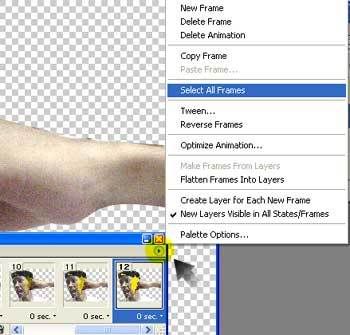
  10. Kemudian, untuk melambatkan gerakan, sampeyan bisa nyetting waktunya dengan klik “select frame delay time” sesuwai selera. Dalam tutorial kali ini, saya setting semuanya dengan waktu 0,1 detik. Cara settingnya gampang. Cukup klik tombol animation paling kanan atas, lalu pilih select all frames.
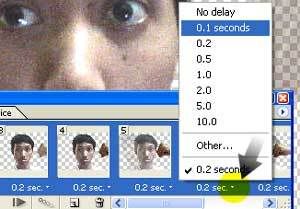
    Lalu klik pada tombol select frame delay time dan pilih 0.1 second.

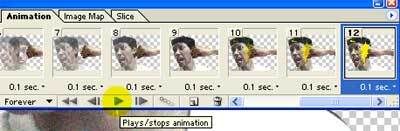
  11. Iyyap, coba deh sampeyan klik “play”, sampeyan akan kaget karena gambarnya bisa bergerak-gerak.. wekekeke… jangan kaget adik-adikku, itu semua wajar saja kok. Namanya saja kompyuter, ya tentu saja pinter toh, kalau namanya kompyudoh, tentu saja akan bodoh.. hehehe…

  12. Untuk menyimpannya, sampeyan musti mengecek pada windows > optimize. Pastikan yang terpilih adalah gif. Secara default kayaknya gif 64 dithered. Sudah biyarkan default saja. Soalnya saya ndak nanggung kalo sampeyan ubah settingannya, kompyuter sampeyan akan mbledos! hehehe…
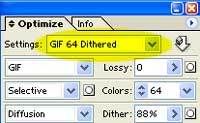
    Nah, kalau sudah tersetting seperti itu, kaliyan tinggal pilih file > save optimized as. Secara default akan terpilih .gif.

    Iyyap, gambar bergerak anda sekarang sudah jadi bos!!!!

    Kalau sampeyan kepengen menjadikannya sebagai emoticon belog, sampeyan musti ngerisaiz(resize, red.)-nya dengan klik image > image size. Isikan pikselnya sesuwai selera. Seperti contoh di bawah ini adalah width = 50 piksel (dengan constrain proportions tercentang)

  13. Woke selamat mencoba!!! http://dzofar.com/
    Sumber : http://dzofar.com/2008/09/22/tutorial-image-ready-membuat-gambar-bergerak-animasi-gif/comment-page-2/index.php?adclick=1

Selasa, 27 Januari 2009

Cara Buat Anti Virus AutoRun dari Flash Disk

Jengkel dengan Virus yang otomatis menginfeksi Flash Disk Anda saat Anda colokkan USB Flash Disk Anda ke port komputer yang terinfeksi virus?
Bagaimana tidak kita akali saja dengan Membuat Anti Virus AutoRun dari USB Removable Drive semacam Flash Disk?
Seringkali Virus akan membuat file “autorun.inf” yang ber-attribute file hidden dan system (dan/atau bisa juga termasuk file virus/trojan - server) begitu Anda memasangkan Flask Disk yang dijadikan target penginfeksian virus ataupun target pengintipan aktivitas user atau pencurian data user dengan Trojan.
file autorun.inf inilah command atau pemicu tereksekusinya file induk dan library virus/trojan yang sudah bersarang di komputer lokal atau jaringan tempat Flash Disk Anda berinteraksi dan berhubungan langsung.

Bila Anda pengguna OS Windows, seperti kita ketahui, Versi Windows sebelum generasi Windows Vista (termasuk Windows Windows XP), secara default tidak mengijinkan proses “AutoRun” executable files dari media USB Removable Drives seperti External Hardisk ataupun Flash Drive/Flash Disk (kecuali dari media cakram digital) yang kemungkinan besar ditujukan untuk kepentingan keamanan. Windows hanya mengijinkan proses “AutoPlay” media saja seperti AutoPlay Movie/Music dari DVD atau command seperti Open/View file melalui windows explorernya.
Untungnya (dari faktor kemudahan) sekaligus sayangnya (dari faktor keamanan), Windows Vista secara default telah memperkenankan proses “AutoRun” dilangsungkan dengan dafault opsi yang bisa Anda pilih secara permanen.

Lalu bagaimana mengakali Windows XP agar bisa mengijinkan proses “AutoRun” executable files dari removable drives seperti External Hardisk maupun Flash Disk?
Di bawah ini Penulis sampaikan teknis pembuatan AutoRun AntiVirus pada Flash Disk.

LANGKAH I - Download ANtiVirus yang bersifat Portable
Kenapa harus Portable? Karena tujuan dari pembuatan AutoRun File dari Flash juga bersifat portable, jadi program rujukan, dalam hal ini Anti Virus, bisa dijalankan langsung dari Flash Drive tanpa diperlukan instalasi.
Anda bisa menggunakan ANSAV (Ansav.exe - jangan ANSAV Security Guard) atau PCMAV (PCMAV-CLN.EXE - Jangan PCMAV-RTP.EXE)
Masukkan file Anti Virus Portable (plus file library pendukungnya - bila ada) tersebut ke dalam Flash Disk Anda. Dalam contoh kali ini, untuk mempermudah, letakkan saja di Root Flash Disk Anda tanpa perlu Anda masukkan ke dalam folder.

LANGKAH II - Pembuatan AutoRun Dari Flash Disk
Ada 2 (dua) opsi yang bisa Anda pilih:

  1. Menggunakan bantuan software orang lain, atau
  2. Menggunakan bantuan tangan Anda sendiri

1. Menggunakan bantuan software orang lain
Nomor ini tidak akan menjadi bahan pembicaraan inti pada Artikel ini.
Namun bila Anda menghendaki, Penulis merekomendasikan Anda untuk menggunakan aplikasi bernama
APO USB AutoRun yang sangat bagus dan berkualitas, berfungsi dengan baik pada Windows XP SP2, berukuran file kecil, dan gratis lagi.
APO AutoRun USB akan membuat service bernama autorunusb.exe yang berjalan di background sebagai detektor yang bertugas memindai file autorun.inf pada root removable drive dan mendeteksi semua executable files pada media removable drive serta akan mencocokkan executable files tersebut dengan file name dan path file yang dirujuk oleh file autorun.inf tersebut.
Yang penulis heran dari software ini, APO tetap akan melakukan scan pada seluruh executable files yang ada pada media removable drives.
Namun, walau efeknya sedikit memperlambat kinerja komputer, proses scanning tersebut Penulis cermati dan rasakan sangat bermanfaat juga untuk memindai keberadaan Virus pada Removable Drives yang belum sempat terdeteksi oleh AntiVirus yang aktif di komputer. Begitu proses scanning menemukan suatu executable files atau script yang dianggap sebagai malware oleh AntiVirus tersebut, maka akan memicu (trigger) notifikasi dari AntiVirus bahwa telah ditemukan threat (virus).
Sayangnya APO AutoRun USB harus Anda install dulu sebelum Anda bisa mengaplikasikan AutoRun dari flash disk. Untungnya APO AutoRun USB juga telah menyertakan instalasi untuk keperluan portable plus autorun.inf builder.

2. Menggunakan bantuan tangan Anda sendiri
Teknik yang bisa Anda lakukan adalah pertama-tama dengan sedikit mengubah struktur HEX pada Windows Registry.

Bila sebelumnya atau secara default Windows tidak mengijinkan proses “AutoRun” dari USB Flash Disk, maka Registry-nya seperti ini:

Windows Registry Editor Version 5.00

[HKEY_CURRENT_USER\Software\Microsoft\Windows\CurrentVersion\Policies\Explorer]
“NoDriveTypeAutoRun”=dword:00000095

Agar Windows bisa mengijinkan proses “AutoRun” dari USB Flash Disk, maka ubah Registrynya menjadi:

Windows Registry Editor Version 5.00

[HKEY_CURRENT_USER\Software\Microsoft\Windows\CurrentVersion\Policies\Explorer]
“NoDriveTypeAutoRun”=dword:00000091

Anda bisa mengCopy Registry Lines tersebut, lalu Anda simpan sebagai (misal): “AutoRun_Removable_Media_Enable.reg” untuk Anda Klik kanan dan Merge (gabungkan) dengan Windows Registry Database.

Setelah Anda berhasil memasukkan Registry Entry Files ke dalam Windows Registry Database, maka pekerjaan Anda yang terakhir adalah membuat file “autorun.inf” yang berfungsi sebagai Command dengan rujukan ke File Anti Virus yang telah Anda download dan masukkan ke dalam Flash Disk Anda (pada Langkah I)
Dalam contoh ini, Penulis menggunakan PC Media Anti Virus PCMAV-CLN.EXE yang filenamenya telah Penulis ubah menjadi PCM4V-CL34N32.EXE guna menghindari pendeteksian Virus yang dimungkinkan akan memblokir PCMAV-CLN.EXE.
Maka file “autorun.inf” PCMAV menjadi seperti ini:

PC Media Anti Virus
[AutoRun]
open=PCM4V-CL34N32.EXE
icon=PCMAV.ICO
shellexecute=PCM4V-CL34N32.EXE
shell\Scan Virus\command=PCM4V-CL34N32.EXE
shell=Scan Virus

Salin baris-baris INF tersebut, dan simpan sebagai .INF file dengan nama “autorun.inf” (tanpa tanda kutip), kemudian letakkan file “autorun.inf” tersebut pada Root Flash Disk Anda.

KETERANGAN

  • Untuk file ICON dari PCMAV, Penulis extract dari file PCMAV-CLN.EXE, yang mana ICON file tersebut juga ditempatkan pada Root Flash Disk. Anda bisa menghilangkan/menghapus baris “icon=PCMAV.ICO” yang digunakan untuk memunculkan ICON File PCMAV sebagai Icon penanda Flash Disk seperti pada screenshot di atas. Baris rujukan ICON ini tidak mempengaruhi proses AutoRun. Namun bila Anda menginginkan PCMAV ICON tersebut, Anda bisa mendownloadnya dengan klik link ini.
  • Baris-baris INF tersebut bisa Anda modifikasi sesuai selera tulisan Anda, yang penting path file Anda tidak salah; file tujuan Anda rujuk secara relatif.
  • Jangan Lupa, untuk menghindari terhapusnya file dengan begitu mudahnya, sebaiknya sembunyikan saja File Anti Virus berserta library file pendukungnya (bila ada) maupun file “autorun.inf”nya dengan mengeset File Attributnya dengan “hidden” dan bila perlu “system”. Satu rekomendasikan lagi, alangkah baiknya, semua File tersebut Set File Attributenya menjadi “Read Only” agar, secara sederhana, tidak bisa termodifikasi.

Untuk keperluan setting modifikasi File Attribute terbut Anda bisa melakukannya dengan Select All files yang akan disembunyikan, lalu klik kanan file-file tersebut, pilik dan klik “properties”, dan beri tanda centang pada check box “hidden. Sedang untuk set menjadi “system”, Anda bisa menggunakan Windows ATTRIB.EXE di lingkungan kerja DOS atau Anda bisa juga menggunakan Attribute Changer yang berlingkungan kerja GUI. Q = Lho, katanya ga pake tool ya? A = untuk mudahnya, gunakan Attribute Changer bila ATTRIB.EXE dirusak/dihapus Virus/Admin dan Anda malas untuk extract dari Windows CAB.

Senin, 26 Januari 2009

DOWNLOAD KOLEKSI MUSIK INDONESIA TERBARU GRATISAN

download musik indonesia new :


1. Ada Band - Pemain Cinta.mp3
2. Kerispatih - Tak Lekang Oleh Waktu.mp3
3. ROSSA FEAT. UNGU - TERLANJUR CINTA.mp3
4. Hello - Biarkan Berlalu.mp3
5. Keyla - Tak Mampu Setia.mp36. Tiket - Kau buatku berarti.mp3
7. New Days - Bila Malam tiba.mp3
8. Klik LinkHijau Daun
9. Seventeen - Untuk Mencintaimu
10.Melly Ft.Dedi Mizwar-Apa Kata Dunia.mp3
11, Souljah - Kuingin Kau Mati Saja.mp3
12. WALI - Tetap Bertahan.mp3
13. WALI - Egokah Aku.mp3
14. Wali Band-Dik.mp3
15. Art 2 Tonic - Sejarah Musik Indonesia.MP3
16. Armor-Adinda.mp3
17. Thalaw - Atribute To Maia.mp3
18. Rossa - Takkan Berpaling Dari-Mu.mp3
19. D`MASIV - CINTA INI MEMBUNUHKU.mp3
20. Kertas Band-Kekasih Yang Tak Dianggap.mp3
21. Bunga Citra Lestari - Tentang Kamu
22. Peterpan_- Terbaik dan Terindah
23. Andra & The BackBone - Main Hati
24. RADJA - Sama Sama Suka
25. The Changcuters - I Love U Bibeh
26. Agnes-Matahariku
27. DMasiv - Cinta Ini Membunuhku
28. Angkasa Band - Jangan Pernah Selingkuh
29. HAIKAL - Yale Yale
30. Anang & Krisdayanti - Dilanda Cinta.mp3
31. Joeniar Arif - Rapuh.mp3
32. AdaBand-Baiknya.mp3
33.
Agnes Monica-Matahariku.mp3
34. Afgan - PadaMu Kubersujud (New Single-Religi).mp3
35. Bunga Citra Lestari - Tentang Kamu.mp3
36.
Cinta Laura - Beibehbeib ( OST.Upikabu )
37. Putih Band - Bersama Mu
38.
Samson - Tak Bisa Memiliki
39. Afgan - Sadis
40. Alexa - Jangan Pernah Pergi (J.P.P).mp3
41. ADRIAN MARTADINATA-AJARI AKU.mp3
42. Tia - Tulus.mp3
43. Potret_-_I_Just_Wanna_Say_I_Love_You.mp3
44. Chiquita Meidy - Tergantung Kamu.mp3
45. Yan Srikandi - Desiran angin.mp3
46. Maliq___D_essentials - Untitled .mp3
47. Nidji_-_Laskar_Pelangi.mp3
48. Potret_-_Bila_Aku_Jatuh_Cinta.mp3
49. Numata - Raja Jatuh Cinta.Mp3
50. Ada Cinta
51. Raja Sedang Jatuh Cinta

52. Republik - Tentangmu

53. Ungu - Aku datang untuk mencintaimu

54. Anima - Cinta Katakan Cinta

55. Samson - For You

56. Gigi - 11 Januari

57. Ungu - Untukmu Selamanya

58. Usi Sulistiawati - Its Me

59. Acha Ft Irwansyah - Menerima Kau Pergi (ost andai ku tahu)

60. Dewi-Dewi - Begini Salah Begitu Benar

61. Kunci - Hidup Hanya Sekali

62. Dewi Lestari - Simply

63. Ungu - Ikhlas "ost soleha"

64. Padi - Ternyata Cinta

65. Padi - Prolog

66. Nidji - Angel

67. Ungu - Tiada Yg Seperti Dirimu

68. Marshanda - Dengan Menyebut Nama Allah

69. Sultan - Aku Bukan Untukmu (yg kau pilih)
70.
Dewi-Dewi - Begini Salah Begitu Benar
71. Ada
Band - Nyawa Hidupku
72. Titi Dj - Sang Dewi

73. Letto - Bunga Dimalam Itu

74. Utopia - Apapun Yang Terjadi

75. Utopia - Serpihan Hati

76. RC Formation - Tentang Cinta
77.
Andhika Pratama - Nyanyian Senja
78. Andhika Pratama - Tersenyumlah
79. Andien - Gemintang

Sabtu, 24 Januari 2009

download Rosa Feat. Pasha - Terlanjur Cinta.mp3

Rosa Feat. Pasha - Terlanjur Cinta

waktu bergulir lambat
merantai langkah perjalanan kita
berjuta cerita terukir dalam
menjadi sebuah dilema

mengertikah engkau
perasaanku tak terhapuskan

malam menangis
tetes embun membasahi mata hatiku
mencoba bertahan di atas puing-puing
cinta yang tlah rapuh

apa yang ku genggam
tak mudah untuk aku lepaskan

reff:
aku terlanjur cinta kepadamu
dan tlah kuberikan seluruh hatiku
tapi mengapa baru kini kau pertanyakan cintaku

aku pun tak mengerti yang terjadi
apa salah dan kurang ku padamu
kini terlambat sudah untuk dipersalahkan
karna sekali cinta, aku tetap cinta

mencoba bertahan di atas puing-puing
cinta yang tlah rapuh

apa yang ku genggam
tak mudah untuk aku lepaskan

repeat reff


Attachment: ROSSA FEAT. UNGU - TERLANJUR CINTA.mp3

sumber http://marthiansite.multiply.com

ALAMAT RUMAH SAKIT


DAFTAR ALAMAT DAN TELEPON RUMAH SAKIT DI INDONESIA

Sumber : http://www.dechacare.com

Pilih Halaman di bawah 1-13 untuk Pencarian alamat rumah sakit

Silakan klik nama rumah sakit untuk mendapatkan informasi selengkapnya.

Badan RS Indera
Alamat Jl. Maruti No. 10 Denpasar
Tel N/A
Fax N/A

Balai Pengobatan Paru Paru
Alamat Jl Prenggan 1 Yogyakarta
Tel 0274-374722
Fax N/A

Balai PKB PKU MUhamaddiah
Alamat Jl Kemasan 3 Yogyakarta
Tel 0274-371201
Fax N/A

BPRB Puri Husada
Alamat Jl Yogya Puri Km 10 Sleman Yogyakarta
Tel 0274-867270
Fax N/A

Citra Medika
Alamat Jl Gedongkuning 40 Yogyakarta, Jl Jomblangan 20 Yogyakarta
Tel 0274-387775, 0274-377019
Fax N/A

Health Care of Surabaya
Alamat Jl. Nginden Intan Barat Blok B
Tel N/A
Fax N/A

Jakarta Eyes Centre (JEC)
Alamat Jl . Teuku Cik Ditiro No. 46, Jakarta Pusat
Tel 021-335600, 021-3107434
Fax 021-3904601

RS Abdi Waluyo
Alamat Jl. HOS Cokroaminoto No. 31 , Jakarta Pusat
Tel 021-3907176, 021-3907278
Fax N/A

RS Adi Husada
Alamat Jl. Kapasari 97 - 101
Tel 031- 364555
Fax N/A

RS Adi Husada
Alamat Jl. Undaan Kulon 40 - 44
Tel 031- 5475303
Fax N/A

RS Agung
Alamat Jl . Sultan Agung No. 67 Jakarta - Selatan
Tel 021-8295971, 021-8312790, 021-8292237
Fax 021-8305769

RS Amanda I
Alamat JL Raya Serang No. 83 Cikarang Selatan 17330
Tel 021-8971643
Fax N/A

RS Amanda II
Alamat JL Raya Industri No. 36 Cikarang Utara
Tel 021-8900277
Fax N/A

RS Anak/Bersalin "Harapan Kita"
Alamat Jl . LetJen. S. Parman Kav. 87 Shipi Jakarta Barat-11420
Tel 021-5673767, 021-5673715, 021-5668284
Fax 021-5601816

RS Ananda
Alamat JL Sultan Agung No. 173, Medan Satria Bekasi Barat
Tel 021-8854338
Fax N/A

Halaman: 1 2 3 4 5 6 7 8 9 10 11 12 13 Rumah Sakit Lain di :Hanya ada satu rumah sakit di

Kamis, 22 Januari 2009

Rabu, 21 Januari 2009

UNIVERSITAS BUDI LUHUR

Universitas Budi Luhur

Dari Wikipedia bahasa Indonesia, ensiklopedia bebas

Langsung ke: navigasi, cari
Universitas Budi Luhur
Didirikan 1 April 1979
Jenis Perguruan Tinggi Swasta
Rektor Prof. Dr. Ronny Rahman Nitibaskara
Lokasi , Jakarta, DKI
Situs web http://www.bl.ac.id
Kotak info ini: lihat • bicara • sunting


Universitas Budi Luhur Jakarta adalah sebuah universitas swasta di Jakarta, Indonesia. Berdiri sejak 1 April 1979 di bawah naungan Yayasan Pendidikan Budi Luhur dengan dasar filosofi "Cerdas Berbudi Luhur".

Daftar isi


//

Sejarah Budi Luhur

Berdirinya Universitas Budi Luhur diawali dengan pendirian Yayasan Pendidikan Budi Luhur pada 1 April 1979. Kiprah Yayasan Pendidikan Budi Luhur dalam pendidikan tinggi dimulai dengan didirikannya Akademi Ilmu Komputer (AIK) pada tahun 1979, yang merupakan perguruan tinggi komputer swasta pertama di Indonesia. Sejarah pendidikan tinggi Indonesia mencatat langkah demi langkah perkembangan Akademi Ilmu Komputer sejak tahun 1979 yang layak disebut sebagai pelopor dalam pendidikan tinggi dibidang komputer di Indonesia.

Universitas Budi Luhur (UBL) adalah sebuah universitas swasta yang merupakan penggabungan dari Sekolah Tinggi Manajemen Informatika dan Komputer (STMIK), Sekolah Tinggi Ilmu Ekonomi (STIE), Sekolah Tinggi Teknik (STT) dan Sekolah Tinggi Ilmu Sosial dan Ilmu Politik (STISIP), diresmikan pendiriannya pada tanggal 7 Juni 2002, berdasarkan surat keputusan Menteri Pendidikan Nasional Republik Indonesia Nomor 114/D/O/2002. Universitas Budi Luhur yang merupakan suatu perwujudan karya nyata Yayasan Pendidikan Budi Luhur bagi bangsa dan negara Republik Indonesia, dirancang untuk ikut mencerdaskan anak bangsa dengan dilandasi budi pekerti yang luhur.

Universitas Budi Luhur adalah sebuah perguruan tinggi swasta yang mengemban misi dari Yayasan Pendidikan Budi Luhur, dengan berlandaskan pada motto Asah-Asih-Asuh. Universitas Budi Luhur menyelenggarakan pendidikan, mengembangkan dan menyebarluaskan serta mengabdikan ilmu pengetahuan, teknologi, kesenian dan ilmu kemanusiaan serta ilmu sosial untuk mengupayakan agar bangsa Indonesia menjadi bangsa yang cerdas dan berbudi luhur.

Fakultas dan Akademik

Universitas Budi Luhur memiliki 4 fakultas dan 1 akademik dengan jenjang S1 dan D3 dan status yang sudah Terakreditasi oleh BAN PT dan Disamakan (khusus D3)

Fakultas Teknologi Informasi (FTI)

Sejarah

Akademi Ilmu Komputer Budi Luhur yang berdiri sejak 1979 merupakan cikal bakal Fakultas Teknologi Informasi Universitas Budi Luhur, pionir dalam bidang pendidikan informatika dan komputer. Mulai tahun 2000 yang merupakan tonggak masuknya milenium III, Fakultas Teknologi Informasi Universitas Budi Luhur memiliki komitmen untuk menghasilkan tenaga profesional di bidang informatika dan komputer, yang berbudi luhur, inovatif dan ber-adaptasi terhadap teknologi agar mampu bersaing di pasar global.

  • 1979 Berdiri Akademi Ilmu Komputer (AIK) di Jl. Budi Utomo No. 11 Jakarta
  • 1982 Berubah Menjadi Akademi Pengetahuan Komputer Budi Luhur
  • 1984 Pindah dari Jl. Budi Utomo Jl. Ciledug Raya 99
  • 1985 Berubah Menjadi AMIK Budi Luhur, Akademi Teknik Komputer (ATK) Budi Luhur dan Akademi Akuntansi Komputer (AAK) Budi Luhur
  • 1986 Bergabung menjadi (Sekolah Tinggi Pengetahuan Komputer) Budi Luhur
  • 1987 Berubah menjadi STMIK Budi Luhur
  • 2002 Menjadi Fakultas Teknologi Informasi

Jenjang S1 dan D3

  • Teknik Informatika (S1)
  • Sistem Informasi (S1)
  • Sistem Komputer (S1)
  • Komputerisasi Akuntansi (S1)
  • Manajemen Informatika (D3)

Situs

http://fti.bl.ac.id

Himpunan Mahasiswa

  • HIMTI (Teknik Informatika)
  • HIMASI (Sistem Informasi)
  • HMSK (Sistem Komputer)
  • HIMKA (Komputerisasi Akuntansi)
  • KSL-BL (Kelompok Study Linux)
  • MAKOPALA (Mahasiswa Pencinta Alam) Situs : makopala.or.id

Fakultas Ekonomi (FE)

  • Manajemen Keuangan (S1)
  • Manajemen Pemasaran (S1)
  • Akuntansi (S1)

Situs

Fakultas Teknik (FT)

  • Arsitektur (S1)
  • Elektro (S1)

Fakultas Ilmu Sosial dan Ilmu Politik (FISIP)

  • Hubungan Internasional (S1)

Fakultas Ilmu Komunikasi (FIKOM)

  • Public Relations (S1)
  • Broadcast Jurnalism (S1)
  • Visual Communications (S1)

Situs

http://fikom.bl.ac.id/

ASTRI Akademi Sekretari (ASTRI)

  • ASTRI Kesekretarisan (D3)


Organisasi Kemahasiswaan

Pranala luar

PURI BETA

Fasilitas Penunjang Perumahan Puri Beta

Olahraga :

ENTERTAINMENT FITNES CENTER
Komp. Puribeta 1 (Samping Kolam Renang) No.29-30 Ciledug Tangerang Telp : (021)94338808 - (021)71300160


Fasilitas Yang Tersedia :
  • Fasilitas Alat Fitness Baru, Lengkap dan Terawat.
  • Ruangan Full AC, Sound Syistem Berkualitas.
  • Changing Room, Shower Room ( Hot and Cool ).
  • Sauna, Locker Pribadi untuk kenyamanan anda.
  • Cafe Dan Table Tennis.
  • Lokasi Strategis dan Mudah Dijangkau.
  • Parkir Gratis! Luas, Aman dan Nyaman.
  • Di pandu Oleh Instruktur Profesional Dan tersedia Personal Trainer Berpengalaman.
  • Kolam renang Puri Beta (Puri Beta Swimming Pool) merupakan salah satu fasilitas olahraga yang terdapat di dalam Perumahan Puri Beta dan merupakan kolam renang yang terbesar dan terindah di wilayan Ciledug dan sekitarnya, selain kolam renang Puri Beta juga menyediakan fasilitas jogging dan akan segera dibangun lapangan badminton dan berbagai fasilitas lainnya.

Pendidikan :

Melihat kebutuhan dari penghuni dan calon pembeli, bahwa mereka membutuhkan tempat pendidikan yang berkualitas bagi putra/i mereka, maka Puri Beta mengadakan kerjasama dengan Sekolah Surya Persada untuk mendirikan sebuah sekolah bertaraf internasional dengan biaya yang terjangkau, Sekolah Surya Persada mulai beroperasi pada tahun ajaran 2006/7.


Keamanan dan Kebersihan :

Puri Beta sebagai perumahan pertama yang menganut sistem cluster, sistem dengan 1 pintu masuk-keluar sehingga setiap tamu dapat terkontrol oleh satuan pengaman Puri Beta, dengan sistem ini dapat dipastikan keamanan yang diperoleh penghuni Puri Beta sangat terjamin. Selain keamanan, Puri Beta juga memperhatikan kebersihan dan estetika lingkungan, ini kami lakukan dengan menggunakan tenaga profesional untuk mengelola lingkungan Puri Beta.


Fasilitas di sekitar Perumahan Puri Beta :

Puri Beta yang terletak di perbatasan antara Tangerang, Jakarta Barat, dan berdekatan dengan Jakarta Selatan membentuk Puri Beta hunian yang sarat akan fasilitas di sekitarnya, seperti Mal Puri Indah, Giant, Pasar Ciledug, dan patut dipertimbangkan juga letak Puri Beta tempat di jalan raya Ciledug sehingga untuk urusan transportasi, penghuni tidak perlu khawatir karena sarana transportasi umum tersedia 24 jam non stop.


Copyright (c) 2006 Bina Sarana Grup